
In Entwicklung
Medienrettung
Ein Foto versehentlich von der Karte gelöscht? Medienrettung sucht auf dem Mac nach erhaltenen Daten. Auf einer mitgelieferten Beispielkarte kannst du Suche, Vorschau und Export ausprobieren.
Mac ab macOS 14
Funktionen ansehen ↓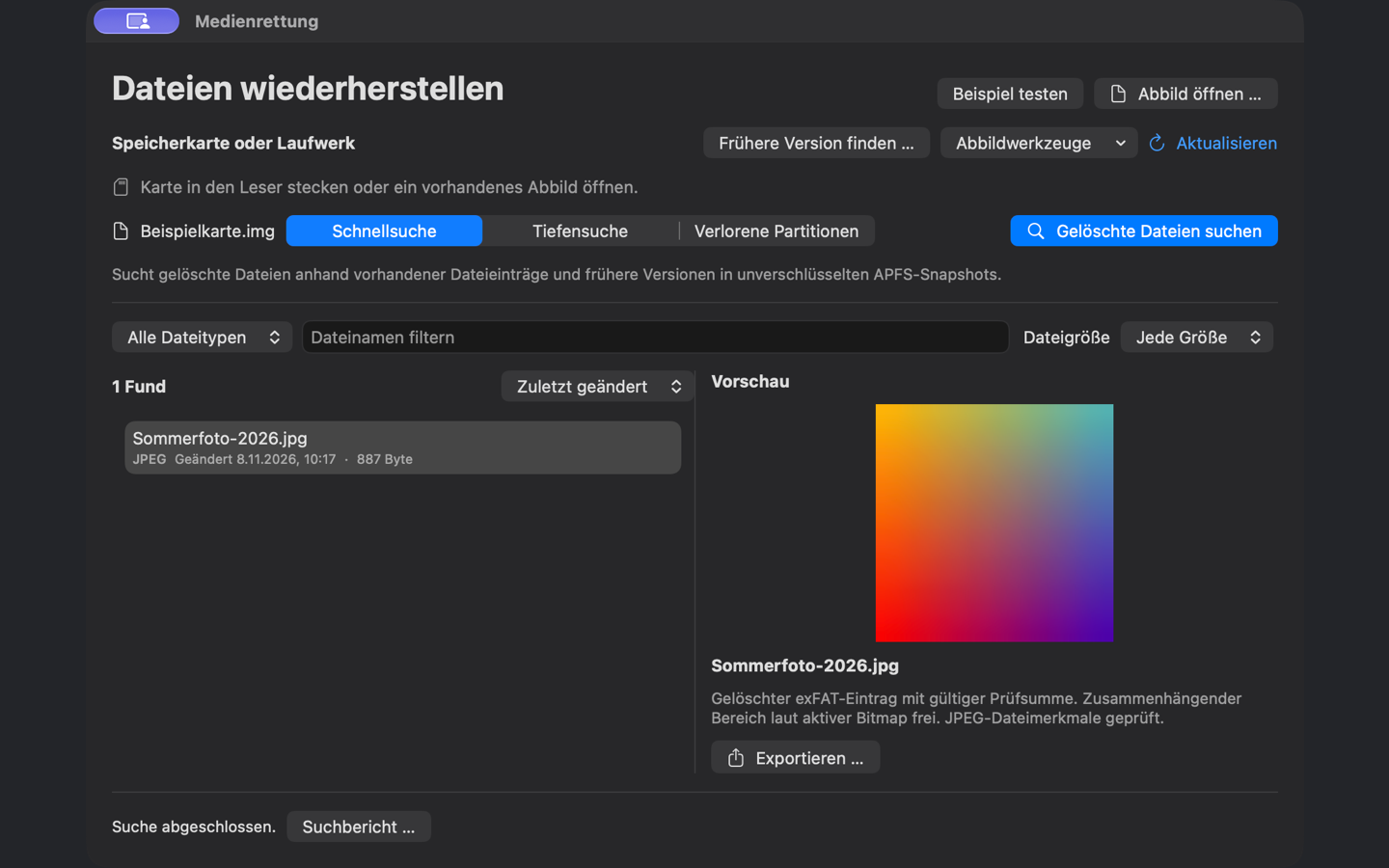
Was du damit machen kannst
- SD-Karten, externe Laufwerke und vollständige Abbilder auswählen. Bei gesperrtem Direktzugriff führt ein Assistent durch das Festplattendienstprogramm.
- Im Menü „Ablage“ kannst du ein Abbild öffnen (⌘O), die Beispielkarte testen (⇧⌘B) und die Suche starten (⌘↩). Mit ⌘L springst du zur Ergebnisliste. Mit ⌘S exportierst du die Auswahl in einen Zielordner.
- Funde nach Dateityp, Name, Größe, Änderungsdatum, erhaltenem Ordnerpfad und Prüfstatus filtern. Fotos im Bildraster vergleichen, eine Vorschau öffnen und einzelne Dateien oder eine Auswahl exportieren.
- Fehlt der Dateieintrag, durchsucht die App ein vollständiges Rohabbild nach zusammenhängenden JPEG-, PNG-, HEIC-, TIFF-, DNG- und Canon-CR3-Dateien, MP4- und MOV-Filmen sowie PDF-, ZIP- und Office-Dateien. Ein Signaturfund kann auch aus einer vorhandenen Datei stammen. Auf demselben unveränderten Abbild lässt sich die Suche fortsetzen.
- Verlorene FAT32- und exFAT-Partitionen anhand erhaltener Startsektoren suchen. Die Schnellsuche kann auch erhaltene NTFS- und Linux-Dateieinträge aus einem Rohabbild auswerten.
- Bei einer von der App selbst gestarteten Kartenkopie können bereits vollständig lesbare Funde vor Kopierende angezeigt und gesichert werden. Für eine über Apples Festplattendienstprogramm erstellte Kopie startet die Suche nach Abschluss.
- Die Suche liest die gewählte Quelle in einem eigenen Prozess. Ein zweiter Prozess erzeugt die Vorschau. Beim Export eines Signaturfunds vergleicht die App die Dateidaten erneut mit der beim Scan ermittelten Prüfsumme.
Einblicke

Hilfe und Kontakt
Du hast eine Frage zu Medienrettung? Hier erreichst du das App-Studio.